Tutoriel WordPress
Comment publier un article avec Elementor ?
Publier un article avec Elementor est assez simple quand on comprend le parcours : créer l’article, ouvrir l’éditeur, structurer le contenu, vérifier le rendu mobile, puis publier.
Ce guide reprend les étapes essentielles avec les captures de l’ancien tutoriel, mais avec une méthode plus propre et plus actuelle.
Elementor peut servir à mettre en page un article WordPress, mais ce n’est pas toujours nécessaire.
Pour un article simple, l’éditeur natif de WordPress suffit souvent. Elementor devient intéressant si vous avez besoin d’une mise en page plus visuelle, d’un bloc spécifique ou d’un rendu très personnalisé.
Avant d’ouvrir Elementor, je conseille de préparer le texte de l’article, les images, le titre, la catégorie et l’idée générale de la structure.
Cela évite de construire la page en improvisant, ce qui donne souvent des articles longs, lourds ou peu agréables à lire.
Le sujet
Votre article doit répondre à une question claire. Le design ne compensera pas un contenu flou.
Les images
Préparez des visuels compressés, nommés proprement, avec une vraie utilité dans la lecture.
La structure
Prévoyez des titres, paragraphes courts, listes et appels à l’action si l’article doit générer un contact.
Le mobile
Un article Elementor doit rester lisible sur téléphone. C’est souvent là que les erreurs de mise en page se voient.
Créer un nouvel article WordPress
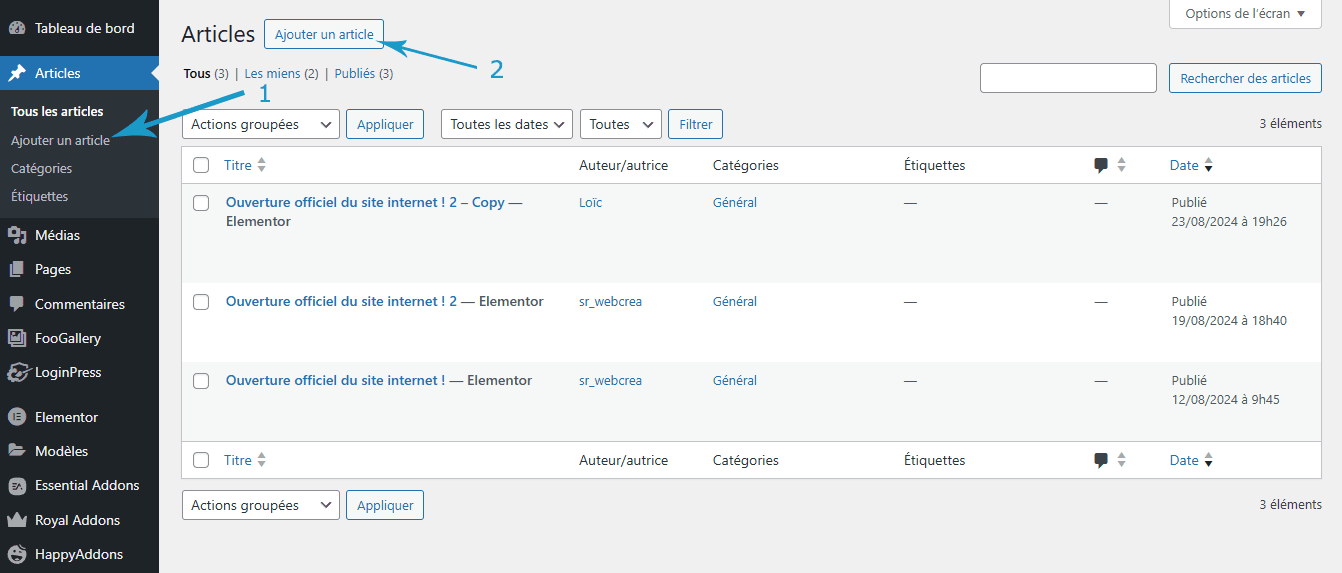
Commencez depuis le tableau de bord WordPress. Dans le menu de gauche, allez dans Articles, puis cliquez sur Ajouter.
Ouvrir la création d’article
Depuis l’administration, choisissez Articles > Ajouter. C’est ici que vous créez la base de votre publication.
Ajouter le titre et les réglages de base
Renseignez le titre, puis vérifiez les éléments importants : catégorie, image mise en avant, slug, extrait et statut de publication.

Petit détail utile : ne publiez pas immédiatement si l’article n’est pas prêt.
Utilisez le brouillon ou la prévisualisation pour travailler tranquillement.
Ouvrir l’article avec Elementor
Une fois l’article créé, vous pouvez cliquer sur Modifier avec Elementor. L’éditeur visuel s’ouvre alors avec une zone de travail et un panneau de widgets.
Lancer Elementor
Le bouton Modifier avec Elementor permet de passer de l’éditeur WordPress classique à l’interface visuelle.

Comprendre l’interface
À gauche, vous retrouvez les widgets. À droite, vous voyez la page en construction. Cette séparation aide à modifier le contenu en direct.

Ajouter les widgets utiles
Pour un article simple, inutile de multiplier les effets. Une bonne base suffit souvent : une image, un titre, une zone de texte, éventuellement un bouton ou une section de mise en avant.
Choisir une structure simple
Ajoutez une section ou un conteneur, puis glissez les widgets nécessaires. Dans l’exemple, la structure reste volontairement légère.

Modifier chaque élément
Après insertion, ajustez les textes, images, tailles, marges et espacements. Le but est de rendre l’article lisible, pas de remplir la page.

Ma règle personnelle : si un widget n’aide ni la lecture, ni la compréhension, ni l’action attendue, il n’a probablement pas besoin d’être là.
Ajuster le design et vérifier le rendu
Elementor permet de modifier les polices, couleurs, marges, fonds, animations et espacements.
C’est pratique, mais c’est aussi là que l’on peut vite perdre la cohérence du site.
- Gardez les mêmes styles de titres sur tout l’article.
- Évitez les animations trop nombreuses, surtout sur mobile.
- Vérifiez que les images ne sont pas trop lourdes.
- Contrôlez l’affichage ordinateur, tablette et téléphone.
- Ne cassez pas la hiérarchie des titres : un seul H1, puis des H2 et H3 logiques.


Attention au “tout est possible”.
Oui, Elementor permet beaucoup de choses. Mais un article efficace reste sobre, clair et rapide à charger.
Prévisualiser puis publier
Quand l’article est prêt, relisez-le comme un visiteur : titre, introduction, images, liens, boutons, orthographe, mobile, lisibilité.
Ensuite seulement, vous pouvez publier.
Faire une dernière vérification
Vérifiez le rendu en prévisualisation, surtout si l’article contient des images, des colonnes ou des sections avec espacements personnalisés.

Checklist avant publication
- Le titre est clair et correspond au sujet de l’article.
- L’image mise en avant est définie et optimisée.
- La catégorie et le slug sont propres.
- Les liens fonctionnent.
- L’article reste lisible sur mobile.
- Les images ont un texte alternatif utile.
En résumé
Publier un article avec Elementor revient à suivre une méthode simple : créer l’article, ouvrir Elementor, structurer les widgets, ajuster le rendu, vérifier le mobile, puis publier.
Je conseille de rester sobre. Elementor est puissant, mais un article n’a pas besoin d’être spectaculaire pour être efficace.
Il doit surtout être clair, agréable à lire et utile pour la personne qui arrive dessus.